MÓDULO ESTRUCTURAS TECNOLÓGICAS
MODULO 4
🌐 ESTRUCTURAS TECNOLÓGICAS
🔹 Punto 1
Septiembre 12, 2025
🖥️ ¿Qué es hardware?
Hardware son los elementos físicos y tangibles de un sistema informático. Esto incluye procesador, memoria, discos, periféricos, cables y la fuente de poder. En pocas palabras, todo lo que puedes tocar de un computador es hardware.
🔹 Punto 2
Septiembre 12, 2025
🧩 Componentes de hardware principales
| Nombre del Dispositivo | Aparece en la Lectura | NO Aparece en la lectura |
|---|---|---|
| Motherboard | ❌ | |
| Procesador | ❌ | |
| Memoria RAM | ❌ | |
| Memoria ROM | ❌ | |
| Tarjeta de Video | ❌ | |
| Tarjeta de Sonido | ❌ | |
| Dispositivo de Almacenamiento Secundario | ❌ | |
| Fuente De Poder | ❌ | |
| Sistema de Refrigeracion | ❌ | |
| Unidad de almacenamiento Primario | ❌ |
🔹 Punto 3
Septiembre 12, 2025
⚙️ ¿Qué unidades componen un microprocesador?
- Unidad de Control (UC): Interpreta instrucciones y coordina operaciones.
- Unidad Aritmético-Lógica (ALU): Realiza operaciones matemáticas y lógicas.
- Registros: Memorias internas ultrarrápidas para datos temporales.
- Memoria Caché: Guarda instrucciones y datos frecuentes.
- Buses internos: Canales de comunicación dentro del procesador.
🔹 Punto 4
Septiembre 12, 2025
📊 Diferencias entre Memoria RAM, ROM y Caché
| Tipo de Memoria | Características | Uso Principal |
|---|---|---|
| RAM | Memoria volátil, almacena datos temporales. | Programas en ejecución y datos activos. |
| ROM | Memoria no volátil, datos permanentes. | Instrucciones de arranque (BIOS/UEFI). |
| Caché | Ultrarrápida, integrada al procesador. | Almacena datos frecuentes para acelerar procesos. |
🔹 Punto 5
Septiembre 12, 2025
📊 Tabla Explicativa
| Dispositivo | Función | Imagen |
|---|---|---|
| Gabinete o Torre | Protege los componentes internos y proporciona ventilación. |  |
| Memorias RAM | Memoria temporal que guarda datos en uso. |  |
| Disco Duro | Almacena el sistema operativo, programas y archivos. | 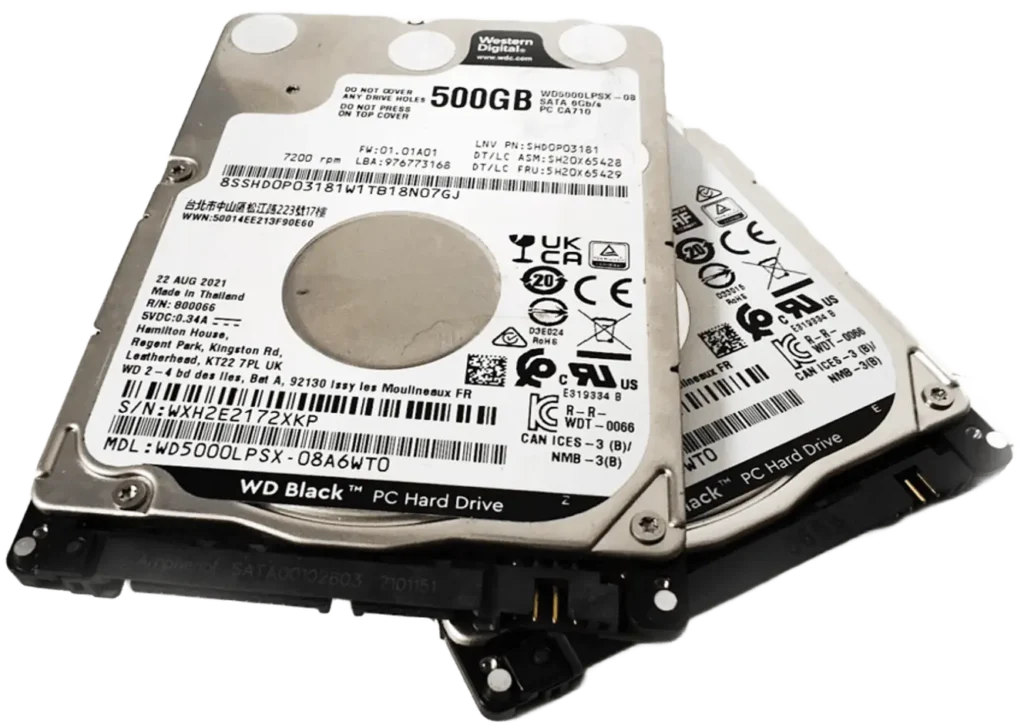 |
| Fuente de Poder | Distribuye energía eléctrica a los componentes. | 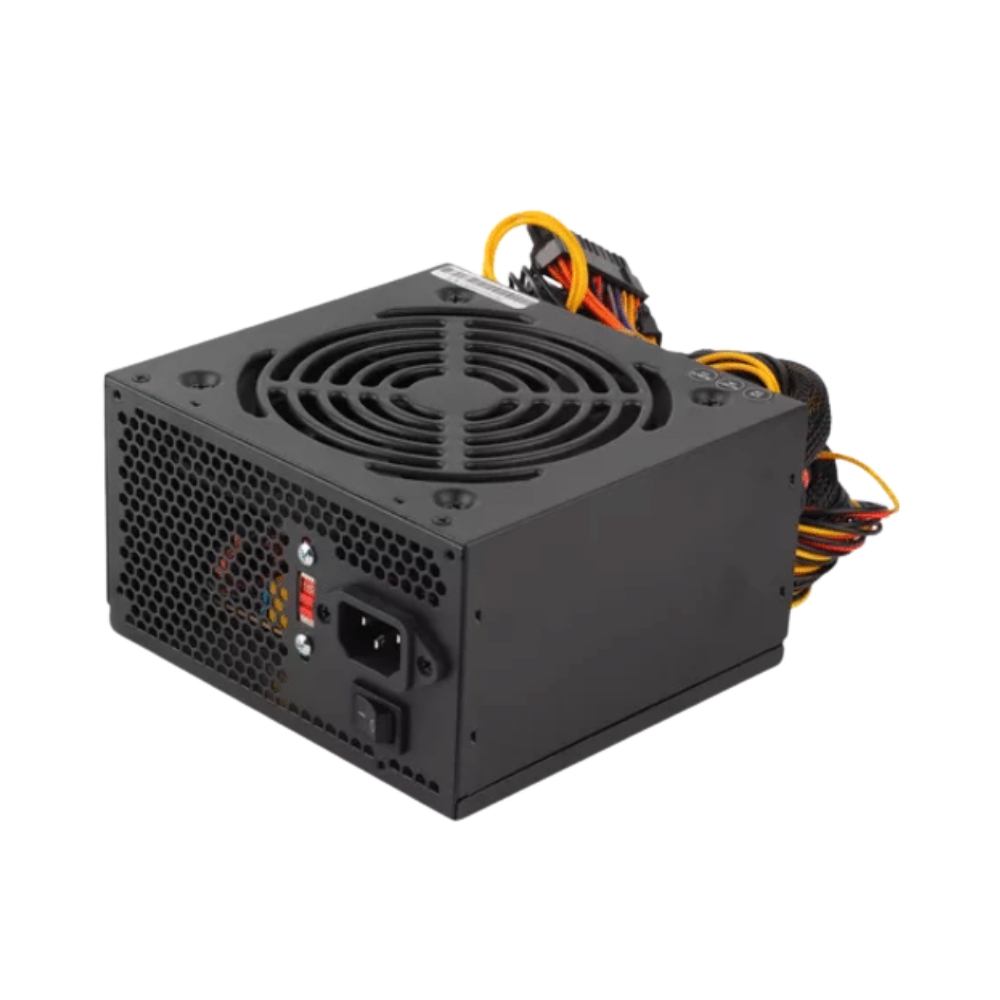 |
| Buses de Datos | Transfieren datos entre los componentes. | 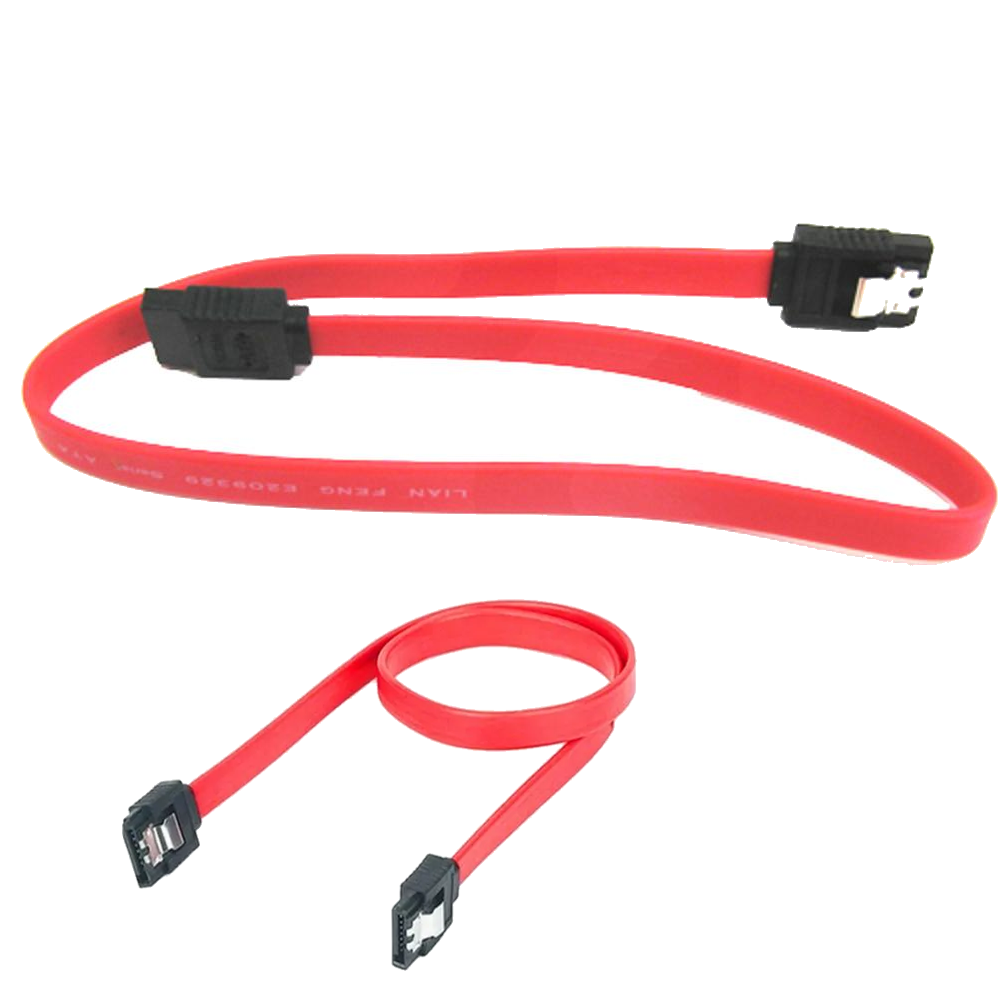 |
| Placa Base | Plataforma que conecta todos los componentes. | |
| Disipador | Evita el sobrecalentamiento disipando el calor. |  |
| Procesador | Ejecuta las instrucciones del sistema. | 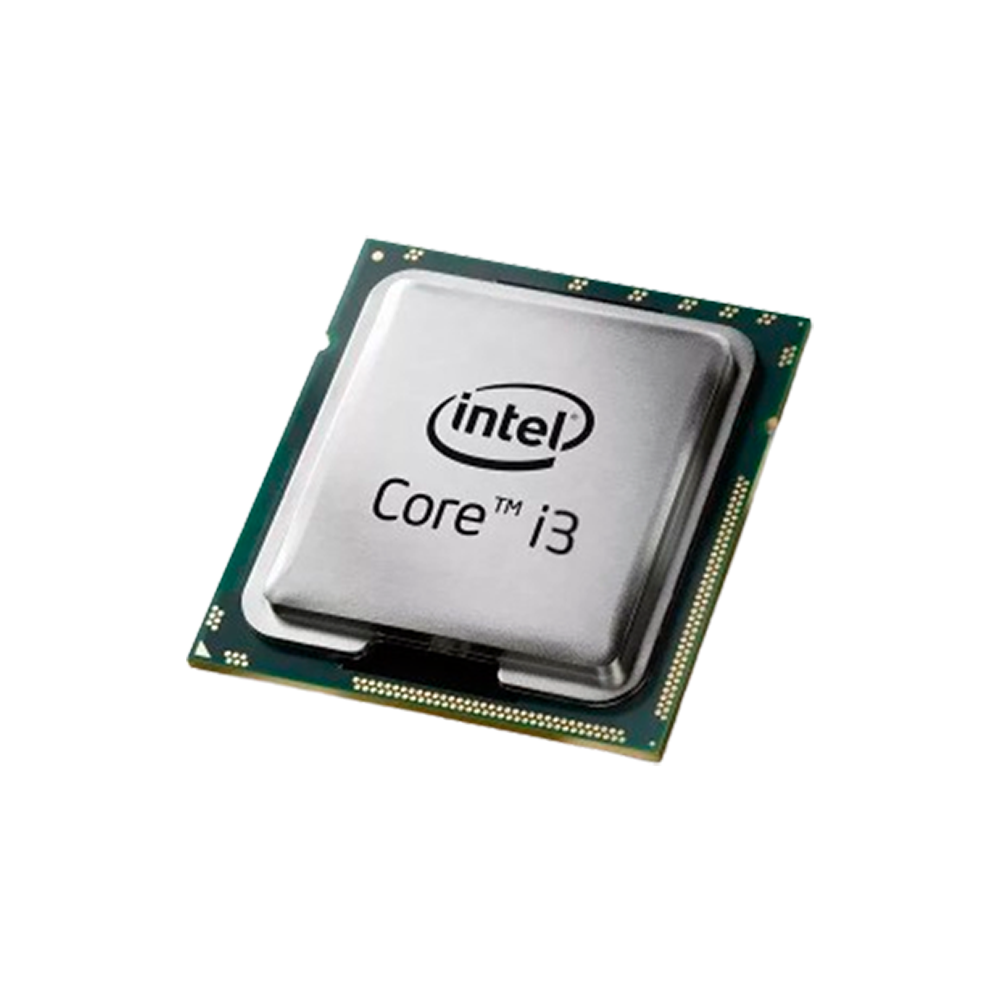 |
| Memoria ROM | Almacena instrucciones básicas como el arranque. | 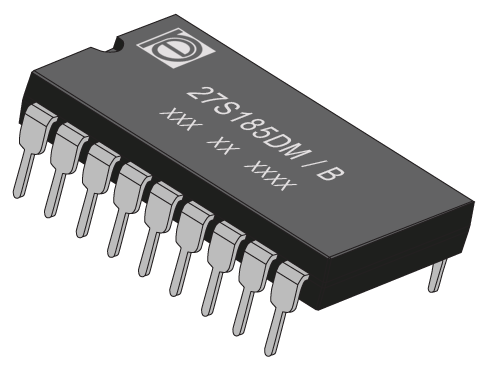 |
🔹 ACTIVIDAD 1.2
Septiembre 12, 2025
📝 Conceptos de unidad de medida
| Unidad | Definición |
|---|---|
| Bit | Unidad mínima de información digital (0 o 1). |
| Byte (B) | Conjunto de 8 bits. |
| Kilobyte (KB) | 1.024 bytes. |
| Megabyte (MB) | 1.024 KB. |
| Gigabyte (GB) | 1.024 MB. |
| Terabyte (TB) | 1.024 GB. |
🔄 Sistema de conversion
Se basa en potencias de 2:
- 1 KB = 2 elevado a la 10 = 1.024 bytes
- 1 MB = 2 elevado a la 20 = 1.048.576 bytes
- 1 GB = 2 elevado a la 30 = 1.073.741.824 bytes
- 1 TB = 2 elevado a la 40 = 1.099.511.627.776 bytes
Ejemplos
- 2 GB = 2.048 MB
- 5 MB = 5.120 KB
- 3 TB = 3.072 GB
- 500 KB = 512.000 B
- 1,5 GB = 1.536 MB
🔹 ACTIVIDAD 1.3
Septiembre 22, 2025
Palabras a Buscar
| P | D | T | D | P | T | H | C | P | D | B | H | E | H | L | P | X | K | O | B | Y | M | T | G | H |
| U | P | A | G | T | C | Q | R | W | C | N | Y | R | H | J | O | I | E | H | I | V | E | S | A | H |
| E | H | D | U | F | L | N | G | V | H | D | P | J | A | S | T | N | D | C | O | S | D | E | G | I |
| R | B | F | T | V | U | J | V | A | G | Ñ | O | F | J | H | H | M | A | Ñ | E | A | S | T | V | N |
| T | O | T | P | Ñ | E | E | E | P | U | M | D | S | E | H | I | R | K | R | C | L | B | N | L | A |
| O | K | Q | P | I | E | A | N | F | I | L | C | R | D | F | O | H | R | I | V | M | R | A | A | L |
| S | C | X | L | B | L | S | T | T | C | L | R | M | Ñ | L | M | E | T | M | J | E | O | U | I | O |
| I | P | X | Z | O | C | A | L | O | E | A | I | T | A | B | W | A | Q | Q | Y | M | D | G | R | T |
| D | V | D | D | A | D | I | N | U | M | D | S | C | I | O | T | X | A | C | I | O | A | P | E | R |
| E | B | I | O | S | L | I | X | I | E | X | E | D | P | S | I | U | J | Y | Y | R | S | U | S | E |
| L | Z | W | O | O | I | W | E | W | B | D | C | P | E | A | D | W | E | B | L | I | E | E | P | U |
| L | M | C | Z | A | S | N | R | P | R | A | B | I | O | A | P | L | P | J | Z | A | C | N | U | P |
| H | J | M | W | T | T | L | U | O | X | C | T | A | M | D | W | Y | E | Ñ | N | R | O | T | E | Ñ |
| A | L | A | C | A | G | Z | D | G | R | N | H | T | I | V | E | H | E | D | Y | A | R | E | N | Q |
| D | Ñ | P | D | X | C | A | Y | A | A | R | R | L | S | Z | A | R | S | Ñ | D | M | P | N | T | J |
| D | E | K | M | T | P | F | R | A | H | H | D | Q | Ñ | X | S | I | I | D | I | I | V | O | E | J |
| Y | X | I | X | I | D | W | L | W | S | E | S | P | A | C | I | O | L | I | B | R | E | R | S | R |
| W | N | F | S | W | D | L | J | S | T | U | M | P | O | W | E | R | L | E | D | J | R | T | U | G |
| V | C | I | J | K | I | W | I | R | B | U | R | D | I | S | C | O | D | U | R | O | C | E | R | J |
| E | D | Y | W | N | E | R | G | L | E | C | T | O | R | D | E | M | E | M | O | R | I | A | S | M |
| W | V | H | A | S | C | M | A | R | A | I | R | O | M | E | M | E | D | O | C | N | A | B | B | W |
| S | B | M | M | S | M | H | X | D | S | C | F | J | M | V | P | F | Ñ | N | G | C | X | B | X | Z |
| O | D | I | N | O | S | E | D | S | O | T | R | E | U | P | C | Ñ | O | N | Q | G | X | H | L | P |
| D | V | T | Y | A | T | A | S | S | O | T | R | E | U | P | A | S | W | Y | V | J | D | M | V | B |
| P | D | S | C | U | P | U | E | R | T | O | S | U | S | B | O | O | V | S | O | O | D | Q | J | P |
🔹 ACTIVIDAD 1.4
Septiembre 22, 2025
🎬 Video Tutorial
📝 Presentación
🔹 ACTIVIDAD 1.6
Septiembre 22, 2025
💻 ¿Qué es un Software?
By Kmilo Guerrero
🔹 ACTIVIDAD 1.7
Septiembre 22, 2025
⚙️ QUÉ ES SETUP Y PARA QUÉ SIRVE EN UNA COMPUTADORA
By kmilo guerrero🔹 ACTIVIDAD 1.8 – Que Es una maquina virtual
Septiembre 22, 2025
🎮 CRUCIGRAMA
🔹 ACTIVIDAD 1.9 – Instalacion de Sistemas Operativos
Septiembre 22, 2025
📋 TABLA REORDENADA
| ORDEN | PROCESO | ORDEN | ACTIVIDADES |
|---|---|---|---|
| 1 | Configuración SETUP | 1 | Permite configurar el PC para arrancar desde CD. |
| 2 | Formateo | 2 | Selección tipo de Tabla de asignación de archivos (FAT, NTFS). |
| 3 | Particionamiento | 3 | División de área lógica del Disco Duro. |
| 4 | Instalación del Sistema Operativo | 4 | Validación licencia, Configuración Fecha y Hora, Creación de Usuarios. |
| 5 | Instalación Programas y utilidades | 5 | Instalar Office, Antivirus, Compresores, Programas de Audio, Utilidades mantenimiento lógico. |
🔹 ACTIVIDAD 2.0 – PRUEBAS DE RENDIMIENTO DE EQUIPOS DE COMPUTO
Septiembre 22, 2025
♨️ PRUEBA DE RENDIMIENTO
🔹 ACTIVIDAD 2.1 – USB booteable
Septiembre 22, 2025
💾 TODO SOBRE USB BOOTEABLES
¿Que es una Usb Boteable?
Una USB booteable es una usb configurada para que un PC pueda arrancar un firmware desde ella
¿Como crear una usb Booteable?
Para poder crear una usb booteable se necesita una imagen iso que contenga un SO (Sistema Operativo) o firmware y algun programa que escriba esa iso en la usb, la iso es una copia exacta de la informacion de un disco fisico, exactamente el para crear la iso se siguen estos pasos
- Se crea un sistema de archivos compatible (Ejemplo: FAT32 o NTFS)
- Se formatea la usb con este sistema de archivos
- Se abre programas como Rufus, balena etcher, etc
- Se selecciona la usb y se monta la iso en el programa
- Se seleciona el esquema de particion (MBR o GPT)
- Se seleciona el sistema Objetivo (Bios o UEFI)
Lista de Programas para crear USB Booteable
| Nombre | Función | Logo |
|---|---|---|
| Universal USB installer | es una herramienta de software de código abierto diseñada para crear unidades flash USB de arranque a partir de archivos de imagen ISO |  |
| Rufus | es un programa gratuito y de código abierto para Windows que sirve para formatear unidades USB y crear unidades de arranque para instalar sistemas operativos |  |
| Unetbootin | utilidad multiplataforma (para Windows, Linux y macOS) que permite crear unidades USB de arranque en vivo (bootable) para instalar o probar sistemas operativos como distribuciones de Linux, Windows, y otras utilidades del sistema, utilizando una imagen ISO |  |
| PassFab FixUWin | es una herramienta de software diseñada para diagnosticar y reparar una amplia gama de problemas en sistemas Windows |  |
| Balena Etcher | es una herramienta gratuita y de código abierto que facilita la creación de dispositivos de arranque |  |
| Passcape ISO Burner | es una utilidad gratuita y portable para Windows que permite grabar archivos de imagen ISO en discos CD, DVD o dispositivos USB, además de crear discos de arranque y extraer el contenido de una imagen ISO |  |
| Xboot | es una utilidad de software de Windows que permite a los usuarios crear un único dispositivo de almacenamiento que contiene múltiples archivos ISO |  |
| AOMEI Backupper Standard | es una versión gratuita del software de copia de seguridad y clonación de discos de la empresa china AOMEI Technology |  |
| Ultra ISO | es una aplicación para Windows que sirve para crear, editar, convertir, grabar y emular imágenes ISO y otros similares |  |
| YUMI | Es una herramienta de software para crear unidades USB de arranque múltiple |  |
| Ultimate boot CD | es un programa con múltiples herramientas de diagnóstico y reparación de hardware y software |  |
| Novicorp WinToFlash | es una utilidad gratuita para Windows desarrollada por Novicorp que sirve para crear unidades flash USB booteables |  |
| RMPrepUSB | es una utilidad gratuita para Windows que sirve para formatear y particionar unidades de almacenamiento |  |
| Acronis True Image | es un programa de la empresa Acronis que ofrece copia de seguridad, clonación de discos y protección contra ciberamenazas |  |
¿Cómo arrancar Windows desde una USB?
Para poder arrancar Windows desde una USB, específicamente con el sistema instalado en ella, se deben seguir estos pasos:
- Tener un dispositivo de almacenamiento booteado para instalar Windows conectado a la PC.
- Conectar la USB donde se instaló el sistema operativo.
- Entrar al menú de boot de la PC (mientras arranca, se presiona la tecla especificada por el fabricante de la tarjeta madre).
- Seleccionar la USB.
- Seguir los pasos de instalación de Windows.
- Abrir Windows.
Consejo: Por experiencia propia puedo decir que no es recomendable instalar y ejecutar directamente un sistema operativo desde una USB, ya que las velocidades de lectura y escritura son muy bajas y eso afectará significativamente el rendimiento del SO.
Ahora, si la intención es arrancar el instalador de Windows desde una USB, se deben seguir estos pasos:
- Tener la USB booteada con la imagen ISO de Windows.
- Conectar la USB a la PC.
- Entrar al menú de boot de la PC (mientras arranca, se presiona la tecla especificada por el fabricante de la tarjeta madre). (Esto varía entre versiones y fabricantes de placas madre)
- Seleccionar la USB en el menú de boot.
- Seguir los pasos de instalación de Windows.
Problemas comunes al arrancar el instalador de Windows desde USB
- USB mal creada: Si la memoria no se preparó correctamente con Rufus u otro programa, no será reconocida como booteable.
- Compatibilidad UEFI/BIOS: El instalador puede no iniciar si la USB fue creada para UEFI y el equipo solo soporta Legacy BIOS (o viceversa).
- Orden de arranque incorrecto: La BIOS/UEFI debe estar configurada para arrancar desde USB antes que desde el disco duro.
- Puerto USB incompatible: Algunas PCs no detectan el arranque desde puertos USB 3.0; en ese caso es necesario usar un puerto USB 2.0.
- ISO dañada: Si el archivo ISO de Windows está corrupto o incompleto, el instalador no se ejecutará.
- Problemas de drivers: Puede que durante la instalación falten drivers para reconocer discos duros, SSD o controladores USB.
- Espacio insuficiente en la USB: El instalador de Windows requiere que la memoria tenga al menos 8 GB de capacidad.
🔹 ACTIVIDAD 2.2 – INSTALACIÓN DE SISTEMAS OPERATIVOS MV
Septiembre 22, 2025
📝Manual: Instalacion de Maquinas Virtuales en VIRTUALBOX 6.1
En este manual aprenderás a realizar el procedimiento paso a paso.
Requisitos
- espacio libre en disco, suficiente para el sistema invitado que se quiera instalar
- Cpu con soporte para virtualización
- Iso del Sistema Operativo
Manual
🔹 ACTIVIDAD 2.3 – INSTALAR Y CONFIGURAR SISTEMAS OPERATIVOS
Septiembre 22, 2025
A continuación encontrarás un paso a paso sencillo para instalar un sistema operativo como Windows, Linux u otro en un equipo de escritorio o portátil.
✅ 1. Preparar el equipo
- Asegúrate de que el PC esté apagado.
- Conecta todos los cables necesarios.
- Ten a la mano la memoria USB de instalación.
✅ 2. Crear un medio de instalación (USB booteable)
- Descarga la imagen ISO del sistema operativo.
- Usa una herramienta como Rufus (Windows) o Balena Etcher (Linux/Mac) para grabarla en una USB.
- Selecciona la ISO y la memoria USB.
- Haz clic en Iniciar y espera a que termine.
✅ 3. Configurar el BIOS/UEFI
- Enciende el PC y presiona la tecla de acceso al BIOS (F2, F10, F12, ESC o DEL).
- Busca la sección Boot o Arranque.
- Selecciona la memoria USB como primera opción de arranque.
- Guarda los cambios y reinicia.
✅ 4. Iniciar la instalación del sistema operativo
- Cuando el PC arranque desde la USB, verás el menú del instalador.
- Selecciona Instalar o Install.
- Elige el idioma, zona horaria y teclado.
✅ 5. Particionar el disco
Puedes elegir:
- Instalación automática: borra todo y crea particiones nuevas.
- Instalación manual: te permite crear y modificar particiones.
✅ 6. Copia de archivos e instalación
El sistema operativo copiará archivos y configurará todo automáticamente. Solo espera a que termine.
✅ 7. Configuración inicial
- Crea un usuario y contraseña.
- Configura la red (WiFi o Ethernet).
- Selecciona opciones de privacidad o actualizaciones.
✅ 8. Instalar controladores y actualizaciones
- Actualiza el sistema desde Windows Update o el gestor de actualizaciones de Linux.
- Instala drivers de gráficos, sonido, WiFi, etc.
🔹 ACTIVIDAD 2.4 – INSTALAR PAQUETES UTILITARIOS
Septiembre 25, 2025
📝 Video Tutorial
📊 Tabla Explicativa
| Componente | Función | Imagen |
|---|---|---|
| Placa Base (MotherBoard) | Modelo DA0BLXMB6G0 rev g, es una placa base fabricada y ensamblada por TOSHIBA Bastante basica, tiene un sistema BGA (Ball Grid Array) Para su procesador, Un puerto So Dimm ddr3, dos puertos SATA, no tiene puerto sata m.2 para tarjetas wifi, tiene disipacion pasiva. no nos fue posible obtener mas informacion ya que la placa esta descontinuada y su fabricante no tiene pagina oficial. (esta información fue obtenida gracias a una revision exaustiva del Pc Completo) | 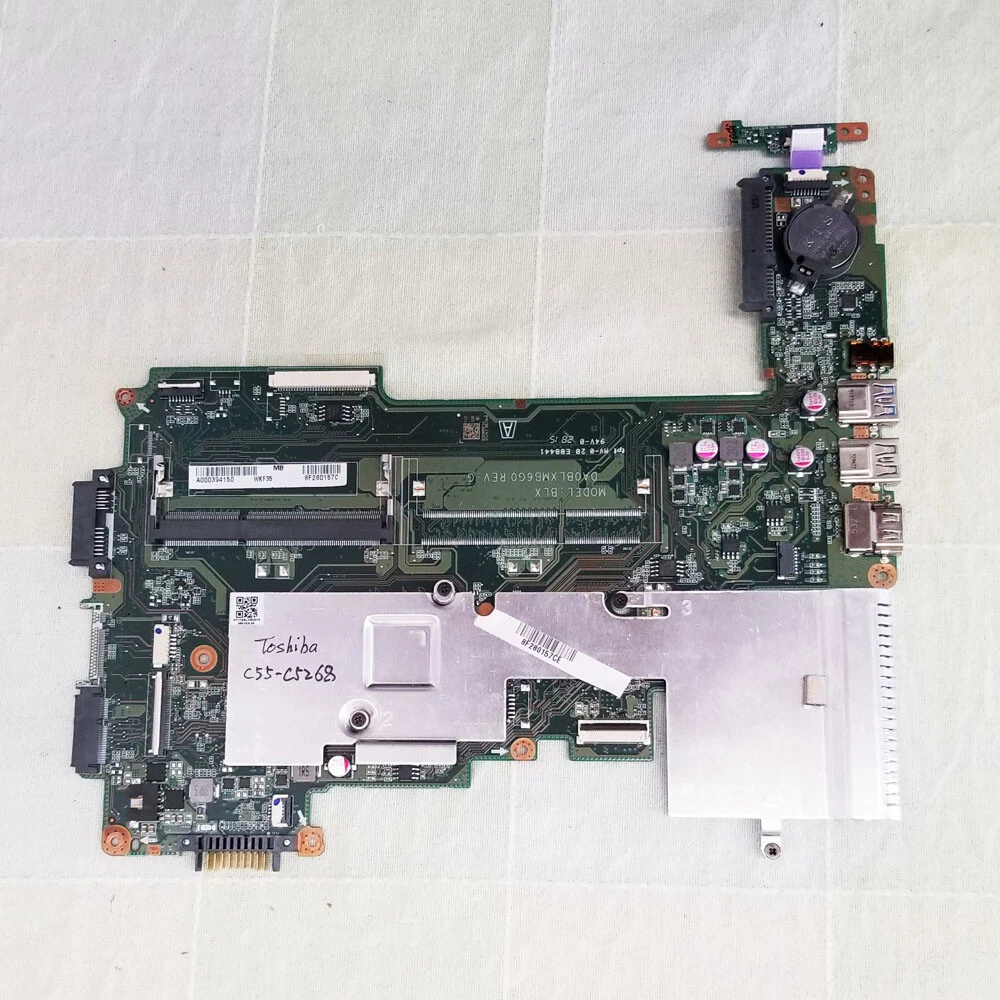 |
| Procesador | El procesador es un intel celeron N3050, de dos nucleos y dos hilos, arquitectura Braswell o Airmont, su litografia es de 14nm, su frecuencia base es de 1.6 GHz y su turbo es de 2.1 GHz, tiene 2mb de cache y Un Tdp de 4w | 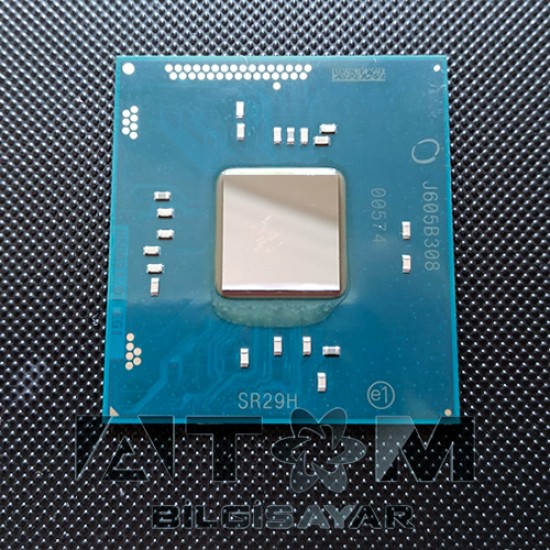 |
| Memorias RAM | Es una memoria RAM de la marca SK Hynix, Es de 4GB, DDR3L, la l al final del tipo de ram significa que es de bajo voltaje especificamente la l significa (LOW VOLTAGE), es SO-DIMM, su velocidad es de 1600 MT/s |  |
| Disco Duro | Es un disco duro HDD de 500GB generico, tiene un sistema de proteccion de gomas de caucho, que es lo que lo mantiene ajustado a lo que se podria llamar un socket de contencion | 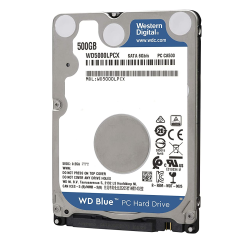 |
| Disipador | El disipador es una placa aluminio de disipacion pasiva con una forma casi rectangular, con una curvatura en la parte opuesta al procesador | |


Comentarios
Publicar un comentario